
 Главная
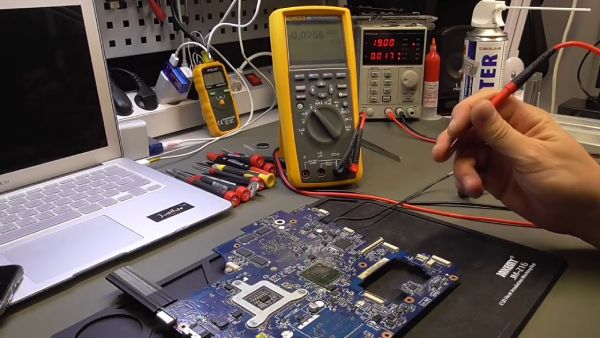
Ситуация, когда ноутбук перестал включаться, может означать разные сценарии: от простой проблемы с питанием до аппаратной неисправности платы. Чтобы не ухудшить состояние устройства, важно начать с безопасных проверок и правильно определить тип симптомов. Один и тот же результат для пользователя, чёрный экран и отсутствие загрузки, может иметь разные причины, поэтому последовательность действий имеет решающее значение.
Быстрый алгоритм проверки
-
Отключите ноутбук от зарядки и внешних устройств
-
Проверьте розетку, кабель и блок питания, оцените наличие повреждений
-
Выполните безопасный сброс остаточного заряда
-
Определите сценарий по признакам: тишина, индикаторы без изображения, включение на секунды, зависание на старте
-
Подключите внешний монитор, если индикаторы есть, но экран чёрный
-
Остановите проверку при запахе гари, искрении, сильном нагреве или повторных отключениях
Что считать проблемой не включается
Для диагностики важно уточнить, как именно ведёт себя устройство.
-
Нет реакции на кнопку питания: индикаторы не загораются, вентилятор не стартует
-
Индикаторы загораются, но изображение отсутствует
-
Ноутбук включается на несколько секунд и выключается
-
Устройство включается, но не загружается: зависает на логотипе, перезагружается по кругу, выдаёт ошибки
Каждый вариант указывает на разные узлы риска и требует разных проверок.
Мини-набор проверок без разборки
Начинайте с того, что не требует вскрытия корпуса и не несёт риска повредить шлейфы.
Питание и блок питания
Осмотрите адаптер и кабель: заломы, трещины, следы перегрева на штекере, люфт в разъёме. Если есть второй совместимый адаптер с подходящими параметрами, пробная проверка может помочь, но использовать блок с неподходящим напряжением или разъёмом нельзя.
Внешние устройства
Отключите флешки, карты памяти, внешние диски, переходники, док-станции. Некоторые устройства могут вызывать зависание на старте или конфликт при инициализации.
Сброс зависшего контроллера питания
Иногда ноутбук не реагирует на кнопку питания из-за сбоя контроллера питания или режима сна. В этом случае помогает сброс остаточного заряда, который выполняют в безопасной последовательности.
Диагностический маршрут по сценариям
Если нет вообще никаких признаков жизни
Когда нет индикаторов и не слышно запуска вентилятора, чаще всего проверяют цепь питания и элементы, которые обеспечивают старт.
Проверьте розетку и адаптер
Убедитесь, что розетка рабочая, а кабель адаптера не повреждён. Если на блоке питания есть индикатор, оцените его поведение. Иногда адаптер уходит в защиту и перестаёт выдавать стабильное питание при внутренней неисправности или при коротком замыкании на стороне ноутбука.
Оцените разъём питания
Люфт, прерывистый контакт, искрение и нагрев штекера указывают на проблему разъёма или его пайки. В этом состоянии не стоит продолжать попытки включения, чтобы не повредить дорожки и элементы питания.
Выполните сброс остаточного заряда
Отключите адаптер. Если аккумулятор съёмный, извлеките его. Удерживайте кнопку питания 15–20 секунд. Затем подключите питание и попробуйте включить. Для встроенного аккумулятора последовательность может отличаться, поэтому не переходите к разборке без понимания конструкции.
Если после этих шагов нет реакции и при этом адаптер исправен, вероятна неисправность цепей питания или контроллера, и дальнейшие попытки запуска могут ухудшить ситуацию.
Если индикаторы горят, но изображения нет
Когда подсветка клавиатуры, индикаторы или вентилятор запускаются, а экран остаётся чёрным, нужно отделить проблему изображения от проблемы включения.
Проверьте подсветку и яркость
Иногда экран кажется чёрным из-за минимальной яркости или сбоя подсветки. Быстрый ориентир: посветить фонариком под углом и проверить, видны ли контуры изображения. Если контуры есть, проблема часто связана с подсветкой или её питанием.
Подключите внешний монитор
Подключение внешнего дисплея помогает понять, формируется ли изображение видеосистемой. Если на внешнем мониторе картинка появляется, вероятность смещается в сторону дисплейного тракта: матрица, шлейф, разъём, подсветка. Если изображения нет и на внешнем дисплее, возможно, проблема глубже: видеочасть, оперативная память, материнская плата.
Учитывайте симптом изменения при движении крышки
Если изображение появляется и исчезает при изменении угла открытия, это часто указывает на шлейф или разъём дисплея. В этом случае самостоятельная разборка без опыта может привести к повреждению креплений и коннекторов.
Если ноутбук включается и сразу выключается
Короткий старт и мгновенное отключение обычно связано с защитными режимами питания или коротким замыканием.
Типовые причины:
-
сбой в цепях питания или защита от перегрузки
-
перегрев из-за забитого охлаждения или нарушения контакта радиатора
-
неисправность оперативной памяти или её контактов
-
последствия попадания жидкости и коррозии
Многократные попытки включения при таком поведении повышают риск повреждения элементов питания. Если ноутбук выключается через секунды и при этом корпус быстро нагревается или появляется запах, проверку нужно остановить.
Если ноутбук включается, но не загружается
Этот сценарий отличается от аппаратного отказа питания. Устройство стартует, но не может перейти к загрузке системы.
-
Зависание на логотипе или циклическая перезагрузка может указывать на проблемы накопителя, ошибки BIOS, сбои файловой системы или конфликты периферии
-
Если появляются сообщения об ошибках, важно зафиксировать текст, потому что он помогает сузить причины
-
До любых действий, которые могут затронуть данные, стоит исключить внешние устройства и оценить поведение без них
Если ноутбук явно видит диск, но загрузка не идёт, проблема может быть как в программной части, так и в самом накопителе.
Таблица симптомов и безопасных действий
-
Полная тишина и отсутствие индикаторов → зона питания → проверить адаптер, разъём, выполнить сброс остаточного заряда
-
Индикаторы есть, экран чёрный → дисплейный тракт или графика → внешний монитор, проверка подсветки
-
Включается на секунды и выключается → питание, короткое, перегрев → прекратить попытки, нужна диагностика
-
Включается, но зависает на логотипе → накопитель, BIOS, периферия → отключить внешние устройства, оценить ошибки
-
Запах, треск, нагрев → питание или короткое → немедленно обесточить
Ошибки, которые чаще всего усугубляют проблему
-
Многократные попытки запуска без понимания сценария
-
Использование неподходящего адаптера питания
-
Самостоятельная разборка без фиксации шлейфов и правильной последовательности снятия крышек
-
Прогрев устройства и другие действия, которые повышают температуру и риск повреждений
-
Попытки включить ноутбук после попадания жидкости без чистки и диагностики
Когда проверку нужно остановить
Домашняя проверка допустима только в безопасных пределах. Дальнейшие действия стоит прекратить, если:
-
появился запах гари, дым или локальный перегрев корпуса
-
заметно искрение в разъёме или нестабильная работа адаптера
-
ноутбук несколько раз подряд включается и выключается через секунды
-
есть признаки влаги, липких следов, коррозии
В подобных ситуациях требуется аппаратная диагностика, потому что причина часто находится в цепях питания или на плате. Когда требуется восстановление именно по этому сценарию, уместна профильная услуга ремонт ноутбук не включается.
Что подготовить перед обращением в сервис
-
Модель ноутбука и тип блока питания
-
Чёткое описание симптомов: есть ли индикаторы, запускается ли вентилятор, появляется ли изображение на внешнем мониторе
-
В каком порядке возникла проблема и что предшествовало: падение, перегрев, влага, замена комплектующих
-
Что уже проверяли: адаптер, розетку, сброс остаточного заряда, отключение периферии
Такая информация ускоряет диагностику и снижает риск повторных проверок.
Частые вопросы
Почему ноутбук не включается после полной разрядки
Иногда срабатывает защита батареи или возникает сбой контроллера питания. В отдельных случаях проблема связана с адаптером или разъёмом, который перестал обеспечивать стабильное питание.
Может ли блок питания быть неисправен, если индикатор на нём горит
Да. Индикатор показывает наличие питания, но не гарантирует стабильную нагрузочную способность. При неисправности адаптер может уходить в защиту под нагрузкой.
Почему экран чёрный, но вентилятор работает
Возможны проблемы подсветки, шлейфа, матрицы или графической части. Внешний монитор помогает уточнить направление поиска.
Опасно ли продолжать включать ноутбук, если он выключается сразу
Да. Такое поведение часто связано с защитой по питанию или коротким замыканием, и повторные попытки могут усугубить повреждение.
Итог
Чтобы правильно начать проверку, сначала определите сценарий по симптомам, затем проверьте питание и исключите внешние устройства, выполните безопасный сброс остаточного заряда и оцените изображение через внешний монитор. Если появляются признаки короткого замыкания, перегрева, запаха или повторных мгновенных отключений, самостоятельные попытки запуска лучше прекратить. Грамотная последовательность проверок снижает риск усугубления неисправности и ускоряет дальнейшую диагностику.